
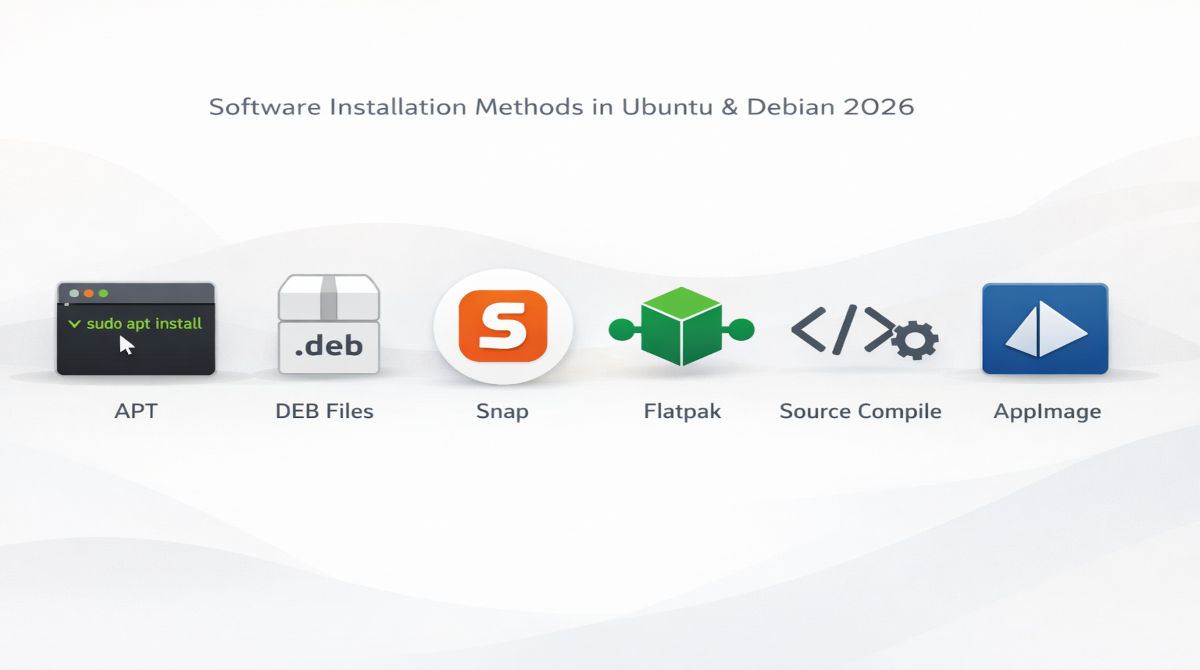
در مقاله قبل قسمت سوم نقشه راه مدیریت VPS لینوکس را منتشر کردیم. اما برای اینکه بتوانیم در قسمت آینده، سرور خود را پر قدرت کنیم، باید بدانیم چطور ابزارهای لازم را روی آن نصب کنیم.از این رو این مقاله به نوعی پیش نیاز مقاله بعدی خودهد بود.
اگر تازه وارد دنیای لینوکس شدهاید یا میخواهید بدانید بهترین روش نصب نرم افزار در اوبونتو و دبیان چیست، این راهنما مرجع کامل شماست. در لینوکس، نصب برنامه فقط دانلود و دابل کلیک نیست، اینجا خبری از سر زدن به سایتهای نامعتبر و کلیک روی لینکهای مشکوک نیست. در این مقاله ۷ روش اصلی را با مثال واقعی، بررسی میکنیم. در ادامه ببینیم چرا نصب نرم افزار در اوبونتو به چندین روش مختلف انجام میشود.
مدیریت پکیج با APT؛ امن ترین روش نصب در اوبونتو
APT (Advanced Package Tool) ابزار رسمی توزیع های دبیان بیس مثل اوبونتو است و نصب نرم افزار در اوبونتو با این روش مطمئن ترین راه می باشد. اگر نرمافزاری در مخازن رسمی باشد، این روش همیشه اولویت اول است.
- مثال واقعی: نصب ابزار htop
sudo apt update
sudo apt upgrade
sudo apt install htop
تفاوت update، upgrade و full-Upgrade
- update: فقط لیست پکیج ها را آپدیت میکند.
- upgrade: پکیجهای نصبشده را بدون حذف هیچ چیز به روز رسانی میکند.
- full-Upgrade: مانند
upgradeعمل میکند، با این تفاوت که اگر برای بروزرسانی یک بسته، نیاز به حذف بستههای دیگر باشد، این کار را انجام میدهد. در حالی کهupgradeاگر با چنین وابستگی هایی روبرو شود، آن بسته را آپدیت نمیکند.
sudo apt update
sudo apt upgrade
sudo apt full-upgradeنکته: اولین کار بعد از نصب لینوکس اجرای دستور اول و دوم است تا لیست پکیج ها ابتدا آپدیت و سپس آپگرید شوند.
مدیریت حذف برنامه
sudo apt remove [name]: حذف خود برنامه.sudo apt purge [name]: حذف برنامه + تمام فایل های تنظیماتsudo apt autoremove: پاکسازی وابستگی های بی استفاده و اضافی که فضا اشغال کردهاند.
عیبیابی: خطای
Unable to locate packageیعنی یا نام را اشتباه تایپ کردهاید، یا مخازن آپدیت نیستند. از دستورapt search [name]برای پیدا کردن نام صحیح استفاده کنید.
نصب فایلهای DEB؛ وقتی برنامه را مستقیم دانلود میکنید
بعضی نرمافزارها (مثل دیسکورد یا گوگل کروم) فایل اختصاصی .deb ارائه میدهند. اگر میخواهید نصب نرم افزار در اوبونتو را به این روش دنبال کنید این راهنما را دنبال کنید.
- مثال واقعی: نصب Discord
ابتدا فایل را دانلود میکنیم:
wget -O discord.deb "https://discord.com/api/download?platform=linux&format=deb"- روش اول، مدرن (پیشنهادی):
از اوبونتو ۲۰.۰۴ به بعد، بهترین راه استفاده از خودِaptبرای نصب فایل لوکال (فایلی که دانلود کردید) است برای نصب باید وارد پوشه ای شوید که فایل .deb را دانلود کردید:
sudo apt install ./discord.debنکته: برخلاف روش قدیمی (dpkg)، این دستور وابستگیها (Dependencies) را هم خودش مدیریت و نصب میکند.
- روش دوم، نصب با gdebi (مناسب کاربران گرافیکی):
اگر با محیط گرافیکی (GUI) راحت تر هستید یا میخواهید گزینهای سریع و سبک برای نصب فایلهای .deb داشته باشید، ابزار gdebi انتخاب مناسبی است. برای نصب ابزار gdebi دستور زیر را در ترمینال وارد کنید:
sudo apt install gdebi -yنصب گرافیکی:
پس از نصب، کافیست روی فایل .deb مورد نظر راست کلیک کرده و گزینه Open With GDebi Package Installer را انتخاب کنید . پنجرهای باز میشود که مشخصات بسته را نمایش میدهد. با کلیک روی دکمه Install Package و وارد کردن رمز عبور، نصب انجام میشود.
💻 نصب از طریق خط فرمان:gdebi قابلیت اجرا در ترمینال را نیز دارد :
sudo gdebi ./discord.debاستفاده از PPA؛ دریافت نسخههای جدیدتر از مخازن رسمی
نصب نرم افزار در اوبونتو با PPAها مخازن شخصی هستند که توسعهدهندگان میسازند تا شما مجبور نباشید منتظر آپدیت رسمی اوبونتو بمانید.
- مثال واقعی: نصب درایورهای جدید NVIDIA
sudo add-apt-repository ppa:graphics-drivers/ppa
sudo apt update
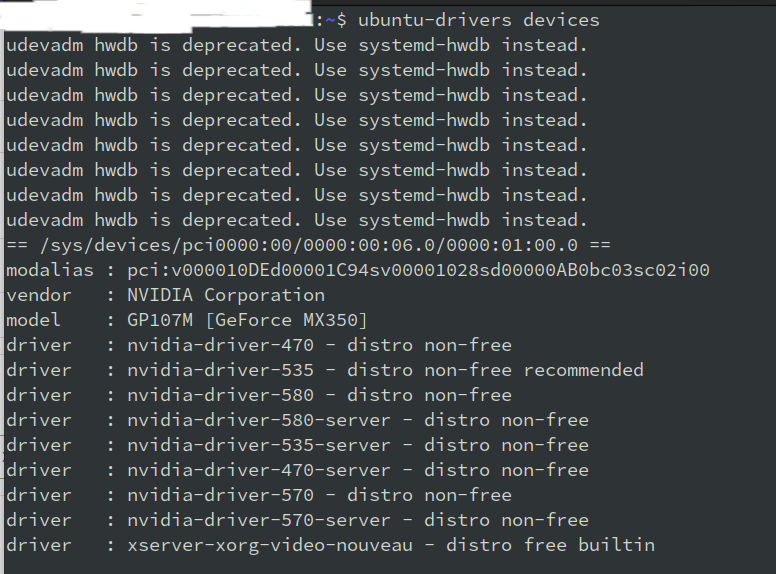
نکته: قبل از نصب درایور، با دستور ubuntu-drivers devices مدل پیشنهادی سیستم را ببینید. در تصویر زیر خروجی این دستور را میبینید.
امنیت: PPAها توسط تیم رسمی بررسی نمیشوند. فقط از منابع معتبر (مثل درایورهای گرافیک یا نسخههای جدید پایتون) استفاده کنید. برای حذف:
sudo add-apt-repository --remove ppa:name/ppa
Snap و Flatpak؛ نصب ایزوله و کانتینری
این روش نصب نرم افزار در اوبونتو برای نرمافزارهای دسکتاپ که نیاز به پایداری بالا دارند عالی است؛ زیرا برنامه در یک محیط ایزوله (Sandbox) اجرا میشود.
| ویژگی | Flatpak | Snap |
|---|---|---|
| ارائهدهنده | جامعه متنباز (Flathub) | شرکت Canonical |
| مخزن اصلی | Flathub | Snap Store |
| مخاطب هدف | تقریباً همه توزیعهای دسکتاپ لینوکس | اوبونتو + سرورها (توسط Canonical) |
| سرعت اجرا | معمولاً سریعتر | کندتر (به دلیل فشردهسازی squashfs) |
| یکپارچگی با دسکتاپ | عالی | متوسط تا خوب |
مثال Snap (نصب و پاک کردن Spotify):
#Install
sudo snap install spotify
#Remove
sudo snap remove spotify- مثال Flatpak (نصب و پاک کردن Telegram) به همراه توضیح خط به خط دستورات نصب:
# Install Flatpak on your system first
sudo apt install flatpak

# Add the large Flathub repository (if it doesn't exist yet)
flatpak remote-add --if-not-exists flathub https://flathub.org/repo/flathub.flatpakrepo

# Install Telegram Desktop from Flathub
flatpak install flathub org.telegram.desktop

# Remove Telegram Desktop  (it removes both the application itself and all of its user data):
flatpak uninstall --delete-data org.telegram.desktop

# If you only want to remove the app without deleting chats and settings, just run:
flatpak uninstall org.telegram.desktop
روش نصب با AppImage
AppImage یک فرمت قابل حمل (portable) برای نرم افزارهای لینوکس است که تمام وابستگی ها را داخل یک فایل قرار میدهد. اگر میخواهید نصب نرم افزار در اوبونتو به گونه ای باشد که نیازی به نصب با sudo یا مدیر بسته نداشته؛ فقط فایل را دانلود کنید، قابل اجرا (executable) کنید و اجرا نمایید.
مزایا:
- بدون نیاز به نصب یا root
- مستقل از توزیع لینوکس
- آسان برای بهروزرسانی (فقط فایل جدید را دانلود کنید)
معایب:
- ممکن است نیاز به نصب libfuse2 (در اوبونتو 22.04+) یا libfuse2t64 (در اوبونتو 24.04+) داشته باشد
- یکپارچگی کمتر با منو/دسکتاپ (مگر با ابزارهایی مثل AppImageLauncher)
مثال واقعی: نصب Obsidian (نرمافزار یادداشتبرداری محبوب با Markdown)
Obsidian یکی از محبوبترین برنامههایی است که به صورت AppImage منتشر میشود (در سال ۲۰۲۶ هنوز فعال و پراستفاده است).
دانلود فایل AppImage به سایت رسمی بروید: https://obsidian.md/download بخش Linux → AppImage را انتخاب و دانلود کنید (فایل مثلاً Obsidian-x.y.z.AppImage).
یا با ترمینال:
wget https://github.com/obsidianmd/obsidian-releases/releases/download/v1.11.7/Obsidian-1.11.7.AppImageقابل اجرا کردن فایل به پوشه دانلود بروید و مجوز اجرا بدهید:
cd ~/Downloads
chmod +x Obsidian-1.11.7.AppImage
(یا با راستکلیک روی فایل Properties سپس Permissions سپس تیک “Allow executing file as program” را بزنید.)
اجرا کردن
./Obsidian-1.11.7.AppImageیا دوبار کلیک روی فایل اجرا میشود.
آموزش نصب از سورسکد (Source Code)
وقتی میخواهید جدیدترین نسخه یک ابزار را مستقیماً از گیت هاب بگیرید یا تغییراتی در کد بدهید. نصب نرم افزار در اوبونتو را به این روش انجام میدهید.
مثال واقعی: نصب htop از سورس کد (پیشرفته – برای یادگیری فرآیند کامپایل)
1 .نصب وابستگیهای لازم(ابزار کامپایل + کتابخانه ncurses)
sudo apt update
sudo apt install build-essential git autoconf automake libtool pkg-config libncursesw5-dev -y
2. دانلود کد منبع از گیت ها
git clone https://github.com/htop-dev/htop.git
cd htop
3. آمادهسازی و کامپایل (htop از autotools استفاده میکند)
./autogen.sh # اگر فایل configure وجود نداشت (معمولاً در git clone لازم است)
./configure # بررسی سیستم و تولید Makefile
make -j$(nproc) # کامپایل سریع با استفاده از همه هستهها4. نصب در سیستم
sudo make install5. اجرا
# Open Terminal (Alt + Ctrl + T)
htop
نکته: اگر میخواهید نسخه پایدار داشته باشید، بهتر است این برنامه را از طریق apt استفاده کنید که در بالا توضیح داده شد.
افزودن مخزن رسمی با کلید GPG (روش حرفهای و امن)
افزودن مخزن رسمی با کلید GPG (روش حرفهای، امن و توصیهشده در ۲۰۲۶)
این روش استاندارد برای جلوگیری از حملات «مرد میانی» (man-in-the-middle) در نرمافزارهای حساس مثل Docker، VS Code، Google Chrome و … است.
- مثال واقعی: نصب Docker (روش حرفهای، امن و توصیهشده در ۲۰۲۶)
# Modern and recommended official Docker installation method (2026 – using secure /etc/apt/keyrings path)

# 1. Prerequisites and create keyrings directory
sudo apt update
sudo apt install ca-certificates curl -y
sudo install -m 0755 -d /etc/apt/keyrings

# 2. Download and store the official Docker GPG key
sudo curl -fsSL https://download.docker.com/linux/ubuntu/gpg -o /etc/apt/keyrings/docker.asc
sudo chmod a+r /etc/apt/keyrings/docker.asc

# 3. Add the official Docker repository (simple and compatible .list format)
echo \
  "deb [signed-by=/etc/apt/keyrings/docker.asc] https://download.docker.com/linux/ubuntu \
  $(lsb_release -cs) stable" | \
  sudo tee /etc/apt/sources.list.d/docker.list > /dev/null

# 4. Update package index and install Docker + related plugins
sudo apt update
sudo apt install docker-ce docker-ce-cli containerd.io docker-buildx-plugin docker-compose-plugin -y

# 5. Allow current user to run Docker without sudo
sudo usermod -aG docker $USER
newgrp docker   # Apply changes immediately (or log out and log back in)

# Test the installation
docker run hello-world- تست نصب موفق:
docker --version
docker run hello-world
روش قدیمی نصب داکر (هنوز کار میکند اما توصیه نمیشود – قبل از ۲۰۲۴–۲۰۲۵)
# ۱. دانلود کلید امنیتی و ذخیره در جاکلیدی سیستم
curl -fsSL https://download.docker.com/linux/ubuntu/gpg | sudo gpg --dearmor -o /usr/share/keyrings/docker.gpg

# ۲. افزودن مخزن رسمی به لیست APT
echo "deb [arch=$(dpkg --print-architecture) signed-by=/usr/share/keyrings/docker.gpg] https://download.docker.com/linux/ubuntu $(. /etc/os-release && echo "$VERSION_CODENAME") stable" | sudo tee /etc/apt/sources.list.d/docker.list > /dev/null

# ۳. نصب و اضافه کردن کاربر به گروه داکر
sudo apt update && sudo apt install docker-ce
sudo usermod -aG docker $USER
توصیه: همیشه از روش اول (جدید) استفاده کنید تا با آپدیتهای آینده اوبونتو و Docker سازگار بماند.
پاک کردن کامل Docker (Uninstall Docker Engine)
# ۱. توقف سرویسهای Docker
sudo systemctl stop docker docker.socket
# ۲. حذف کامل بستههای Docker با purge
sudo apt purge -y docker-ce docker-ce-cli containerd.io \
docker-buildx-plugin docker-compose-plugin docker-ce-rootless-extras
# ۳. پاکسازی وابستگیها و کش
sudo apt autoremove -y --purge
sudo apt autoclean
# ۴. حذف کامل دادهها و تنظیمات (اختیاری اما توصیهشده برای پاکسازی کامل)
sudo rm -rf /var/lib/docker /var/lib/containerd
sudo rm -rf ~/.docker # پاکسازی تنظیمات کاربری
# ۵. حذف مخازن و کلیدهای GPG
sudo rm -f /etc/apt/sources.list.d/docker.list
sudo rm -f /usr/share/keyrings/docker.gpg # روش قدیمی
sudo rm -f /etc/apt/keyrings/docker.asc # روش جدیدتر
# ۶. بهروزرسانی لیست بستهها
sudo apt update
# ۷. بررسی نهایی (باید خطای "command not found" بدهد)
docker --versionجدول تصمیمگیری سریع: کدام روش را انتخاب کنم؟
| اگر سناریوی شما این است… | بهترین روش نصب |
|---|---|
| نرمافزار در مخازن اوبونتو وجود دارد | APT |
| به آخرین نسخه برنامههای گرافیکی نیاز دارید | PPA |
| به دنبال اپلیکیشن ایزوله و مستقل از نسخه سیستم هستید | Snap / Flatpak |
| میخواهید برنامه را فقط دانلود کنید و اجرا کنید (بدون نصب) | AppImage |
| فایل .deb رسمی از سایت سازنده (مثل Google Chrome, VS Code, Discord و …) | .deb |
| میخواهید ابزار توسعه خاصی را کامپایل کنید | Source Code |
نکات طلایی در انتخاب و مدیریت روشهای نصب نرمافزار در اوبونتو
اولویتبندی روشهای نصب نرم افزار در اوبونتو برای حفظ امنیت، پایداری و یکپارچگی سیستم، همیشه به این ترتیب اولویت بدهید:
- ابتدا APT (مخازن رسمی اوبونتو)
- سپس PPA یا Snap / Flatpak (وقتی به نسخه جدیدتر یا اپلیکیشن ایزوله نیاز دارید)
- در نهایت فایل .deb یا کامپایل از سورسکد (فقط در موارد خاص و وقتی گزینههای دیگر وجود ندارد)
این ترتیب باعث میشود بیشترین امنیت و کمترین دردسر را داشته باشید.
بهینهسازی سیستم پس از حذف برنامهها
بعد از حذف هر برنامه با apt remove یا apt purge، توصیه قوی میشود که دستور زیر را اجرا کنید:
sudo apt autoremove --purge
sudo apt autoclean- autoremove –purge: بستههای وابستهای که دیگر نیازی به آنها نیست و کانفیگهای باقیمانده را حذف میکند.
- autoclean: فایلهای کش قدیمی apt را پاک میکند و فضای دیسک را آزاد مینماید.
این کار ساده سیستم را تمیز نگه میدارد، فضای دیسک را آزاد میکند.
هشدار امنیتی مهم: هرگز دستوراتی مانند curl … | sudo bash یا curl … | sudo sh را مستقیماً از سایتهای ناشناس یا بدون بررسی اجرا نکنید. لینوکس به خودی خود بسیار امن است (سیستم مجوزها، sandboxing، بهروزرسانیهای امنیتی)، اما کاربر ناآگاه میتواند با یک دستور مخرب کل سیستم را به خطر بیندازد.
بهترین شیوه:
- ابتدا اسکریپت را دانلود کنید (curl … > script.sh)
- محتوای آن را بخوانید (less script.sh یا با ویرایشگر باز کنید)
- اگر مطمئن شدید، آن را اجرا کنید (sudo bash script.sh)
- یا تا حد امکان از روشهای رسمی (APT، Flatpak، PPA، مخزن رسمی سازنده) استفاده کنید.
نتیجهگیری و سخن پایانی
در نهایت، انتخاب بهترین روش نصب نرم افزار در اوبونتو به نیاز شما بستگی دارد: امنیت و سادگی APT، انعطاف PPA و Snap/Flatpak، یا کنترل کامل با .deb و سورس. همیشه اولویت را به مخازن رسمی بدهید و بعد از تغییرات، سیستم را با autoremove تمیز کنید. حالا بروید و نرمافزار بعدی را نصب کنید! اگر تجربهای داشتید، در کامنتها بگویید. این مقاله را با دوستان لینوکسی تان به اشتراک بگذارید یا شبک های اجتماعی یا فروم های فارسی لینک دهید تا دیگران هم استفاده کنند.
Hello! I could have sworn I’ve visited this blog before but
after going through a few of the articles I realized it’s new to me.
Anyways, I’m definitely pleased I found it and I’ll be bookmarking
it and checking back often!
I’m really glad you find the content helpful.
wish you best and best